Los fusibles (esos que parecen tan poca cosa)

Como complemento a la serie de post dedicados a las fuentes de alimentación de corriente continua lineales ya publicados, pero también como tema general que icluye a también a la electricidad (y no sólo a la electrónica), vamos a hablar de los fusibles, esos pequeños dispositivos de seguridad en apariencia tan sencillos y de los que pocas veces se habla.

Los fusibles tradicionalmente eran dispositivos que teníann mucha importancia, ya que -al fundirse y desconectar con ello el resto del circuito- evitaban males mayores al resto de la instalación eléctrica o circuito.  Claro que, había que sustituir el fundido por otro nuevo, pero eso era fácil. Un fusible parece (y realmente no es que tenga mucho misterio) poca cosa, pero en su diseño influyen muchos parámetros y tecnologías: sólo hay que darse cuenta que se fabrican fusibles lentos, rápidos, que soportan vibraciones, específicos para instalaciones de alta o baja tensión, para vehículos, incluso los hay "rearmables"… y todo ello garantizando que van a proteger según determinada gráfica -por cierto, lo lineal- que hemos de tener en cuenta y no sólo la Intensidad Nominal que principalmente los caracteriza.


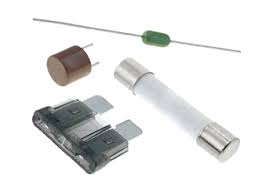
Aspecto de algunos fusibles

Vamos a echarle un vistazo, de la mano del  canal Electronica FP, a lo que hay que saber de fusibles a nivel electrónica, automoción, electrotecnia, tecnología, electricidad y mantenimiento eléctrico. Son súper fáciles, pero hay que saber unos truquillos para sentirse seguro con ellos. A continuación te contaremos de los fusibles:

  • ¿Por qué se van?
  • ¿Cuándo se que están rotos con el polímetro?
  • ¿Cómo se cambian?
  • ¿Cómo sé cuál tengo que sustituir?
  • ¿Puedo sustituirlo por un fusible de otra tensión y mismo amperaje?
  • Tipos de fusibles
  • ¿Qué diferencia hay entre fusibles rápidos y lentos? (Slow y fast blow fuse)
  • ¿Qué es eso de los fusible térmicos?
  • ¿Y los fusibles electrónicos?
  • ¿Qué hago si no sé de cuánto era el fusible?


Algunos fusibles usados en electrónica
y fusibles PPTC

Los nuevos fusibles Poliswitch, PPTC, se recuperan o resetean por si solos al cesar la sobrecarga en la placa.


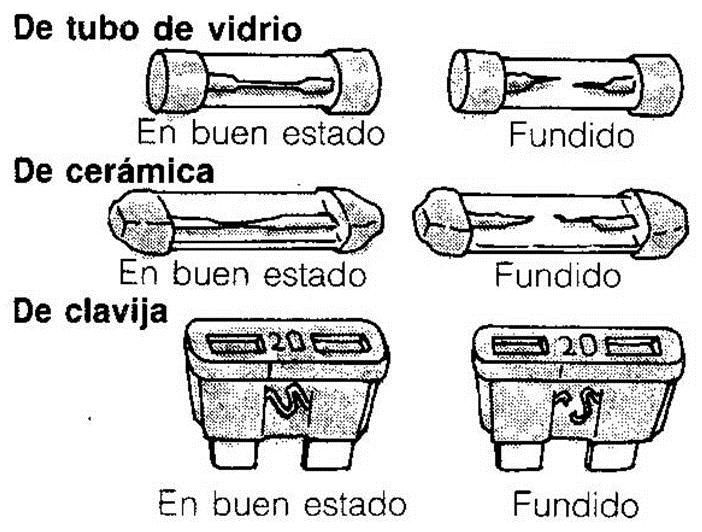
Aspecto de los fusibles según su estado

+INFO

Interruptor Diferencial. Fallos y diagnósticos.

Vamos a ver en este post cómo detectar fallos en una instalación común de vivienda debidos a la pérdida de corriente diferencial, lo que haría saltar el Interruptor Diferencial de la vivienda. Para ello vamos a recurrir a algunos canales de Youtube enfocados a la electricidad que nos lo van a explicar más gráficamente. La pega de este modo de ver las cosas es que debemos ver los vídeos sin saltar partes, lo que hace que nos lleve un tiempo.

¡PRECAUCIÓN!
Recuerda que sólo debes realizar estas prácticas en condiciones de seguridad y bajo la supervisión de un profesional


Cómo localizar avería si se dispara el interruptor diferencial por derivación a tierra

Comenzamos con el canal de Miguel Ángel VadilloEn el vídeo se explica cómo localizar una avería causada por una fuga o derivación de corriente eléctrica a tierra. Se ha simulado lo que podría ser una persona con un muñeco cuya resistencia sería la que tiene la lámpara que simula la cabeza de dicho muñeco.


Recuerda que el interruptor diferencial se disparará (se bajará) cuando exista diferencia entre la intensidad de corriente que le entra por el conductor de Fase -o Línea- y la intensidad de corriente que le sale por el Neutro.

Sencillo truco para comprobar si está protegiendo el ID

Desde el canal reparatumismo nos lo explican prácticamente.


Cómo reparar avería de salto de Interruptor Diferencial

Bien, ahora vamos con algo más difícil: vamos a centrarnos en cómo detectar el origen de la avería y repararla en una instalación de una vivienda real. Para ello recurrimos a un vídeo del canal DOMO Electra, aunque en la sección final de +INFO tienes enlaces a más vídeos similares.

"De repente te salta el diferencial del cuadro eléctrico y te quedas sin luz. ¿Por qué? Probablemente sea una derivación a tierra provocado por un defecto de aislamiento. Mi experiencia me dirige directamente a las zonas húmedas (cocina y cuarto de baño).

El procedimiento a seguir sería:

  1. Bajar todos los térmicos con el diferencial subido e ir uno a uno subiéndolos. El térmico de protección que lo haga saltar será el causante de la derivación.
  2. Dejarlo bajado y medir con el polímetro todo lo que ese térmico ha dejado sin corriente.
  3. Desconectar todos los electrodomésticos que sean alimentados por ese térmico y proceder a su rearme.
  4. Si en su rearme persiste la derivación, desmontar la tapa del cuadro y revisar a cuantos circuitos alimenta el térmico.
  5. Ir desconectando uno a uno hasta que la avería cese y sepamos exactamente que circuito nos provoca el salto.
  6. Este procedimiento lo vamos trasladando de registro en registro hasta que por eliminación la misma avería nos lleve al punto de defecto. El punto que nos crea la derivación a tierra.
  7. Si es un enchufe, como en este caso, tenemos que cambiarlo por uno que cumpla sus características según la situación donde esté ubicado. En nuestro lugar "enchufe de superficie estanco"…
  8. Volver a montarlo todo y hacer un reapriete en el cuadro eléctrico."


+INFO:

Mil millones de personas aún viven sin electricidad

En 2015 eran mil cien millones

Al ritmo actual, llegará 2030 y 674 millones todavía no tendrán acceso. No cumpliremos el ODS nº7

por Elena Alonso | TRANSICIÓN ENERGÉTICA

El mundo no está en la senda de cumplir las metas mundiales de energía para 2030 establecidos como parte de los Objetivos de Desarrollo Sostenible, pero se están logrando progresos reales en ciertas áreas, en particular en la expansión del acceso a la electricidad en los países menos adelantados y en la eficiencia energética industrial, según un nuevo informe de cinco agencias internacionales.

La energía renovable está registrando avances impresionantes en el sector eléctrico, pero estos progresos no se corresponden con la situación de estas tecnologías en el transporte y la calefacción, que en conjunto representan el 80% del consumo mundial de energía, advierte el documento elaborado por la Agencia Internacional de  la Energía (AIE), la Agencia Internacional de Energía Renovable (IRENA), la División de Estadística de las Naciones Unidas (UNSD), el Banco Mundial y la Organización Mundial de la Salud (OMS).

En un comunicado, IRENA manifiesta que “si bien las tendencias mundiales son decepcionantes, las recientes experiencias nacionales en todo el mundo ofrecen signos alentadores. Cada vez hay más pruebas de que con los enfoques y las políticas correctas, los países pueden hacer avances sustanciales en energía limpia y acceso a la energía, y mejorar las vidas de millones de personas“.

Tracking SDG7: The Energy Progress Report” presentado el miércoles en el Foro de Energía Sostenible para Todos (Sustainable Energy for All Forum) y que se basa en datos oficiales a nivel nacional, es el documento más completo disponible sobre el progreso mundial hacia el logro de los objetivos energéticos mundiales: hasta 2016 en el caso del acceso a electricidad y cocinas limpias y hasta 2015 en el caso de energía renovable y eficiencia energética.

El Objetivo de Desarrollo Sostenible número 7 establece para 2030, entre otros objetivos: garantizar el acceso a una energía asequible, segura, sostenible y moderna para todos en el año 2030, aumentar sustancialmente el porcentaje de la energía renovable y duplicar la tasa mundial de mejora de la eficiencia energética

+INFO

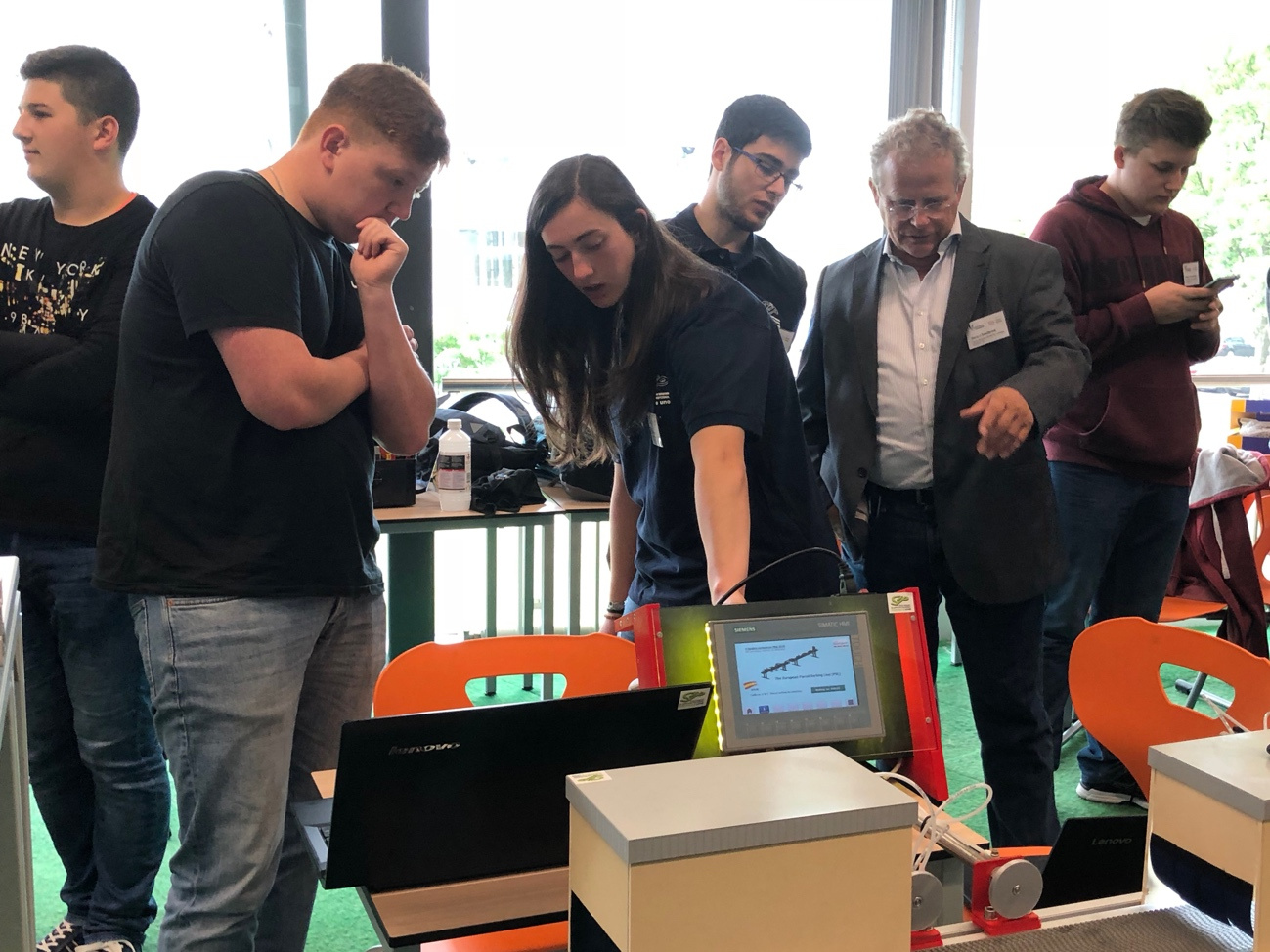
CantabriaSkills 2018

El consejero de Educación, Cultura y Deporte, Francisco Fernández Mañanes, inauguró el miércoles pasado la VI edición de 'CantabriaSkills', las Olimpiadas de Formación Profesional (FP), que congregan hasta el próximo jueves, en el campus formado por el Centro Integrado de Formación Profesional nº 1, el IES Augusto González de Linares y el IES Peñacastillo, a un total de 125 estudiantes de 18 centros que competirán en 22 especialidades.

El consejero de Educación, Fernández Mañanes, quien ha estado acompañado por las directoras de FP, María Jesús Reimat, y de Innovación y Centros Educativos, Isabel Fernández, ha agradecido la "colaboración" de todos los que han hecho posible que estas olimpiadas puedan llevarse a cabo. Ha citado al profesorado, expertos, jurados, alumnado, a las empresas patrocinadoras, al Ayuntamiento de Santander, la Unidad de FP y Educación Permanente y, "especialmente, a los equipos directivos y profesores de FP de estos tres centros", ha subrayado.

Olimpiadas por especialidades o Skills

Estas olimpiadas se iniciaron en Cantabria en 2009, en el seno de la II Muestra de la Educación de Cantabria con tres especialidades. A partir de entonces, ha afirmado el titular de Educación, han adquirido "identidad propia" y se han convertido en una "cita obligada" que cada dos años se celebra en nuestra región, constituyendo la fase regional de las Olimpiadas Nacionales de FP Spainskills.

CantabriaSkills, que constituye un valioso "instrumento divulgativo" de la Formación Profesional, a juicio de Fernández Mañanes, tiene como objetivos seleccionar al equipo de competidores que representarán a nuestra región en las próximas Olimpiadas Nacionales de Formación Profesional: SpainSKILLS 2019.

La competición se organiza en especialidades (skills) y los participantes en cada una de ellas realizan diferentes pruebas en las que se pone de manifiesto sus destrezas. Pueden participar alumnos y alumnas matriculados en centros de Cantabria en cualquier ciclo de Formación Profesional del sistema educativo y de Formación Profesional Básica.

Las especialidades en competición en esta nueva edición serán: las de Transporte y Logística, que engloba reparación de carrocería, tecnología del automóvil y pintura del automóvil; Tecnología de la Construcción e Instalaciones, donde se incluye fontanería y calefacción, instalaciones eléctricas, jardinería paisajística, refrigeración y ebanistería; Tecnología de la fabricación, donde están las formaciones en control industrial, mecatrónica, soldadura, CNC fresado y electrónica.

En cuanto a Tecnología de información y la comunicación, se incluyen diseño web, ciberseguridad y soporte de redes; Artes Creativas, donde se integran tecnología de la moda y floristería y, por último, Servicios sociales y Personales, con las especialidades en peluquería, panadería, cocina, servicios de restaurante y bar. 

Entrega de premios

Hoy, jueves 17 de mayo, tiene lugar a las 12:30 horas la Gala de entrega de premios CantabriaSkills 2018, el el Pabellón del IES Peñacastillo.

+INFO

CANTABRIASKILLS 2016

[ CLIC PARA VER EL VÍDEO ]

Windows 10 y Ubuntu 18. Guía de instalación en un mismo equipo

Juan Ranchal || MuyComputer

Windows 10 y Ubuntu 18 es una combinación excelente para aprovechar las ventajas del sistema operativo de referencia en Microsoft y la distribución GNU/Linux más popular del mercado propuesta por Canonical.

La reciente liberación de Ubuntu 18.04 LTS (versión importante por su soporte de largo término) y el inminente lanzamiento de la nueva versión mayor de Windows 10, conocida como Spring Creators Update y que puede llegar como Windows 10 April 2018 Update, nos permite actualizar una guía de instalación que hemos venido realizando con versiones anteriores de Windows y Ubuntu.

Windows 10 y Ubuntu 18 es una combinación ideal, pero no la única, y la guía sirve básicamente para instalar dos o más sistemas operativos, sean otros Windows, Linux o incluso macOS bajo hackintosh. En todos los casos y más allá de discusiones insustanciales sobre cuál es “el mejor sistema operativo” del mercado, el objetivo es aprovechar las ventajas de cada uno (que las tienen) y en este caso concreto, que un usuario típico de Windows pueda instalar y probar Linux. Algo que jamás ha sido tan sencillo como verás.

Windows 10 y Ubuntu 18: planteamiento inicial

Ubuntu 18.04 LTS (nombre en clave Bionic Beaver) puede instalarse como cualquier sistema operativo en un equipo compatible, de diversas maneras. Puede ejecutarse como “Live CD” o “Live USB” ejecutándose desde estos mismos dispositivos externos y sin necesidad de tocar para nada sistemas instalados como Windows. Es la opción preferente para empezar en el mundo Linux y para pruebas. Otra manera sin tener que modificar sistemas instalados es utilizando máquinas virtuales en equipos con Windows, OS X o Linux.

También puede instalarse en un equipo que ya tenga otros sistemas operativos. Es la opción ideal por rendimiento y utilidad aunque ya exige realizar una serie de cambios en el equipo. Es la opción que vamos a revisar en este práctico, instalando Ubuntu 18 en un portátil con Windows 10 actualizado a la última versión. El resultado será dos sistemas operativos en el mismo equipo (juntos pero no revueltos) a los que podremos acceder en segundos gracias al gestor de arranque que ofrece Ubuntu.

Equipo hardware

Sobre el papel, cualquier equipo con Windows 10 instalado o en el que instalemos una copia nueva del sistema de Microsoft, está capacitado para ejecutar Ubuntu 18 porque sus requisitos mínimos de hardware son muy similares. Eso sí, no podemos olvidar que Windows tiene un soporte hardware mucho más completo que Linux y los grandes fabricantes no suelen soportar Ubuntu de manera oficial y general salvo equipos específicos.

Por ello, puede suceder que algún componente secundario no te funcione correctamente. Afortunadamente, el hardware primario (placa, procesador y gráfica) van a funcionar en la inmensa mayoría de equipos porque Ubuntu cuenta hoy con un gran soporte para las arquitecturas principales y controladores, sean usando drivers libres o privativos.

Para que tengas una referencia, el equipo donde realizamos la prueba es un portátil MSI Leopard con procesador Core i7-7700HQ, 16 GB de RAM, una gráfica integrada Intel 630, una dedicada GeForce GTX 1050 y una SSD que reemplazó en su día al disco duro instalado originalmente. El equipo cumple sobradamente los requisitos hardware de ambos sistemas y está actualizado a Fall Creators Update.

Preparando particiones

Como va a suceder en la mayoría de equipos con Windows, nuestro portátil tiene ocupado el total de la capacidad de la SSD de 256 Gbytes con una partición, pero tiene espacio libre en ella para instalar Ubuntu 18.04 como vamos a ver. Si tu equipo cuenta con una partición adicional (como te hemos recomendado en otras guías) que puedas vaciar o tienes una segunda SSD (o disco duro) puedes utilizarla. Lo mismo si vas a realizar la instalación en un equipo de sobremesa. Si tienes varias SSD o discos duros instalados puedes dedicar uno de ellos para Linux.

No es obligatorio hacerlo y para este caso práctico no es posible, por lo que necesitamos liberar espacio para las particiones de Ubuntu de la siguiente manera:

  • Accedemos al administrador de discos de Windows 10 desde el Panel de control > Herramientas administrativas o empleando el comando “compmgmt.msc” desde la ventana ejecutar.

  • Como verás, tenemos una partición reservada para el sistema y el resto en una partición primaria “C” ocupada con la instalación de Windows 10 que es la que tendremos que reducir para lograr espacio. Para ello pulsamos con el botón derecho sobre ella y marcamos sobre “reducir volumen”.

  • La herramienta comprobará el espacio libre disponible en la partición “C” y mostrará el máximo en la que la podamos reducir la partición (en nuestro caso 88730 MB. Fijamos en 60000 MB el espacio a reducir y ese será el tamaño de la partición para Ubuntu. El tamaño es orientativo. Un usuario que trabaje a diario con Ubuntu necesitará más capacidad pero en nuestro caso, para pruebas, tenemos de sobra y realmente no podemos liberar más espacio. Como hemos dicho, en un equipo de producción necesitarás más espacio.

  • Veremos como rápidamente se habrá creado un espacio en disco adicional vacío. No toques nada más ni crees nuevas particiones. Ya se encargará el instalador de Ubuntu de crear las particiones necesarias en el espacio libre que hemos creado.

El administrador de discos de Windows 10 es suficiente para manejo básico de particiones, pero si necesitas algo más avanzado puedes acudir a software especializado. Entre los que más nos gusta destacamos el EaseUS Partition Master que tiene versión gratuita. Su manejo no es sencillo y hay que saber lo que se hace, pero funciona de forma automatizada y con él obtendremos control total de las particiones.

Descargando Ubuntu

Accedemos a la página web oficial que ha preparado Canonical y descargamos la versión que nos interese. En nuestro caso optamos por la imagen .ISO de Ubuntu para escritorio (“ubuntu-18.04-desktop-amd64.iso”). Ya te informamos que Canonical eliminó la edición de 32 bits, por lo que la edición de 64 bits es la referencia del lanzamiento. Puedes obtenerla en descarga directa o vía Torrent si los servidores están saturados.

También puedes optar por instalar las otras variantes de la familia Ubuntu:

En cualquier caso, el proceso de instalación es el mismo con cualquiera de las variantes para lo que nos interesa en este artículo.

Preparando medio de instalación

Una vez descargado Ubuntu 18.04 LTS podemos utilizar un medio óptico (DVD) o una unidad USB (pendrive o disco externo). Vamos a utilizar ésta última, mucho más rápida (USB 3.0) y versátil, además que el MSI donde vamos a instalarlo carece de unidad óptica.

Para ello utilizamos una herramienta que nunca falta en nuestra colección, Rufus, aunque puedes emplear tu aplicación favorita. Descargamos y ejecutamos Rufus. Tiene opción portable que no necesita instalación y funciona a la perfección.

Insertamos el medio USB que utilizaremos en la grabación y seleccionamos la imagen ISO recientemente descargada de Ubuntu. Como tipo de partición vamos a utilizar “GPT para UEFI” que es el que estamos utilizando en el portátil.

Gestionando BIOS / UEFI y orden de arranque

Ya hemos hablado de la problemática de UEFI (reemplazo de las BIOS) a la hora de instalar otros sistemas operativos más allá del Windows 10/8 pre-instalado. Desde Windows 8,  los fabricantes han implementado el firmware conocido como UEFI, una extensión del proyecto EFI de Intel (también usado en equipos Mac) escrito en lenguaje C. Un reemplazo (muy necesario e igulamente criticado) de unas BIOS de 25 años de antiguedad que proporciona mayor flexibilidad, potencia y facilidad de uso mediante una interfaz de usuario gráfica, pero que complica la instalación de otros sistemas.

Aprovechando las posibilidades de las UEFI, Microsoft activó (a partir de Windows 8) un “sistema de arranque seguro” denominado Secure Boot que obliga a firmar el firmware y el software protegiendo el proceso de arranque del sistema. Varias distribuciones GNU/Linux añadieron soporte para poder instalarse. De hecho, Ubuntu soporta UEFI hace algunas versiones a través del Secure Boot System oficial de Microsoft para Linux, publicado por la Fundación Linux.

Aún así, en este equipo, hemos tenido algunas complicaciones para ajustar la configuración de Secure Boot y UEFI. Si tienes problemas para manejar este tipo de instalaciones mezclando Windows con Linux o utilizando varios Windows como puede ser una instalación dual de Windows 7 y Windows 10, tendrás que utilizar MBR, prescindir de UEFI y sobre todo del Secure Boot.

Instalando Ubuntu 18.04 LTS

La instalación de un Linux como la última versión de Ubuntu ha avanzado de una manera extraordinaria, en un proceso -casi- completamente automatizado y rapidísimo. Antes de instalar debes asegurarte que la unidad desde donde vamos a instalar el sistema esté por delante de la que contiene el arranque del disco duro o SSD. Entramos en la BIOS/UEFI y seleccionamos la unidad USB como primer dispositivo de arranque.

En este equipo con SSD y desde un USB 3.0, la instalación se completa en apenas 5 minutos. Lo vemos en detalle:

  • Colocamos el pendrive que hemos preparado y reiniciamos el equipo. El menú de arranque de Ubuntu nos permite probar el sistema en modo “Live CD” para prueba o instalar en disco. Elegimos la segunda opción y continuamos:

  • Seleccionamos español como idioma de instalación.
  • No actives la descarga de actualizaciones ni la instalación de software de terceros. Lo haremos posteriormente desde el mismo sistema.
  • La siguiente pantalla sí es importante y refiere al tipo de instalación. Si controlas las particiones en Linux puedes crearlas a tu gusto utilizando la pestaña “Más opciones”, establecer tamaño, punto de montaje o instalación del cargador de arranque. Si no eres un experto no te compliques la vida porque no es obligatorio hacer nada de eso.
  • Como verás, el instalador reconoce una instalación de Windows 10 y te ofrece instalar Ubuntu junto a él. Esta es la opción que debes elegir sin tocar para nada las particiones.

  • En esa configuración, Ubuntu creará sus propias particiones en el espacio de la SSD (60 GB) que si recuerdas dejamos libre e instalará el sistema.
  • No hay que hacer nada más salvo indicar el nombre del usuario y contraseña de administrador que utilizaremos. La instalación, como decíamos, es rapidísima en una SSD.

Windows 10 y Ubuntu 18

Una vez completada la instalación de Ubuntu ya tendremos disponible el cargador de arranque, pero es probable que en este tipo de configuraciones UEFI, seleccione por defecto la instalación de Windows. No queremos eso por lo que tendremos que acudir de nuevo a la BIOS y modificar el orden de arranque.

La configuración dependerá de cada equipo y BIOS en particular, pero el objetivo es el mismo, seleccionar la instalación de Ubuntu como primera de arranque para cargar Grub. En el portátil MSI de prueba se realiza desde aquí:

Una vez gestionada la BIOS ya podemos reiniciar el equipo y encontrarnos con el gestor Grub que nos permite ese arranque dual que buscamos, Ubuntu o la copia previa de Windows 10 (desde Windows Boot Manager).

Finalmente, aquí tenemos el nuevo Ubuntu 18.04, ofrecido gratuitamente como software libre bajo licencia GPL. Una versión importante por el soporte de largo término que ofrece. No nos vamos a extender en sus características porque no es el objetivo de este artículo, pero si lo necesitas, puedes revisar un primer vistazo con las novedades que han publicado nuestros compañeros de MuyLinux.

Por lo demás, recomendar este tipo de instalaciones para usar varios sistemas en el mismo equipo. Sus posibilidades no se acaban con los sistemas utilizados y se pueden utilizar otros Linux, sistemas como Windows 7 e incluso un OS X bajo hackintosh. Sólo hay que tener espacio de almacenamiento libre, cuidar el orden de instalación, lidiar con UEFI y Secure Boot (o anularlos) y tener tiempo y ganas para todo el proceso.

Concluimos insistiendo que Windows 10 y Ubuntu 18 es una combinación excelente para disfrutar de la versión más avanzada del sistema operativo líder del escritorio y de la última versión de la distribución GNU/Linux más popular del mercado. No te dé miedo. La instalación es sencilla y si aún no estás seguro, emplea una máquina no productiva para las pruebas y a disfrutar de ambos.

Un par de consejos finales

  • Si se está utilizando un HDD en lugar de un SSD suele ser recomendable desfragmentar la partición en la que se va a instalar el segundo sistema operativo antes de empezar a cambiar su tamaño.
     
  • El principal problema que puede tener un sistema operativo basado en Linux es que no reconozca la tarjeta wifi, por lo que si esto sucede no suele haber ningún problema en usar un cable para conectarse directamente al router utilizando ethernet o en conectar el móvil mediante USB al ordenador y activar el modo modem USB desde la configuración de Android para funcionar con la tarifa de datos e investigar sobre las posibilidades de hacer funcionar el wifi. Siempre es recomendable investigar sobre el tema antes de instalar nada (si se va a querer disponer de conexión a internet, claro está).

+INFO: